PikScan est une application mobile pour capturer, qualifier et suivre les contacts lors des salons professionnels. Elle fonctionne hors ligne : vos données restent sur votre téléphone. L'OCR (reconnaissance de texte sur carte de visite) s'exécute localement sur l'appareil.
Parcours type
Phase
Objectif
Préparer
Créer un salon, organiser les catégories, préparer le plan de visite, configurer sa carte
Capturer
Scanner des cartes, qualifier les contacts sur le stand
Suivre
Rappels, RDV, pipeline, tableau de bord
Exporter
Excel, CRM, vCard, sauvegarde complète
2. Navigation principale
Barre d'onglets (en bas de l'écran)
Icône
Libellé
Route
Rôle
Magasin
Salons
/tabs/events
Gérer les événements et le salon actif
Personnes
Prospects
/tabs/prospects
Liste, recherche et filtres des contacts
Scan (bouton central)
Scanner
/tabs/scan
Capture OCR et saisie de contacts
Calendrier
Agenda
/tabs/calendar
RDV, rappels, visites exposants
Compteur
Suivi
/tabs/dashboard
Actions du jour, stats et ROI
L'écran d'accueil par défaut est Scanner.
Accès rapide (en-tête)
Sur la plupart des écrans, l'en-tête propose :
Élément
Action
Logo PikScan
Retour à l'identité de marque (selon l'écran)
Avatar / profil (coin supérieur droit)
Menu : Paramètres · Gérer les catégories · Ma carte de visite
Exporter (icône partage)
Export contacts ou calendrier (Prospects, Suivi, Agenda)
Badge Pro (dock)
Accès à l'abonnement PikScan Pro
Écrans hors onglets
Écran
Accès
Rôle
Onboarding
Premier lancement
Guide de démarrage
Fiche prospect
Tap sur un contact
Détail, notes, suivi
Hub salon
Tap sur un salon
Parcours 1 Préparer · 2 Scanner · 3 Relancer
Préparation salon
Hub → étape Préparer
Plan de visite exposants
Relances post-salon
Hub → étape Relancer
Playbook chaud / tiède / froid
Paramètres
Menu profil ou Suivi
Réglages généraux
Ma carte
Paramètres → Carte ou menu profil
Édition et QR vCard
Catégories
Paramètres → Gérer les catégories
Arborescence de classification
À propos
Paramètres → À propos
Infos légales et version
Paywall
Quota atteint ou badge Pro
Abonnement
3. Premiers pas et onboarding
Écran d'accueil (3 étapes)
Bouton / lien
Action
Passer
Quitter l'onboarding
Étape X sur 3
Indicateur de progression
Suivant / Retour
Navigation entre les étapes
Étape 1: Créez votre salon
Créer mon premier salon → Onglet Salons
Étape 2: Votre carte de visite
Configurer ma carte → Écran Ma carte de visite
Étape 3: Scannez vos contacts
Scanner une carte → Onglet Scanner
Charger les données démo → Salon fictif pour explorer sans scanner
Checklist « Premiers pas »
Visible sur Salons, Suivi et Paramètres tant que non complétée :
Étape
Action rapide
Créer un salon
Créer
Configurer ma carte
Configurer
Organiser les catégories
Organiser
Scanner un contact
Scanner
4. Onglet Salons
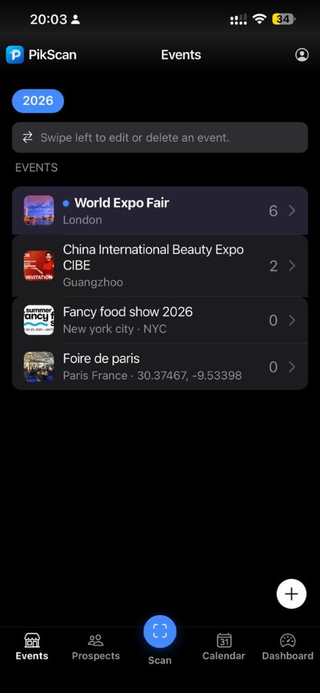
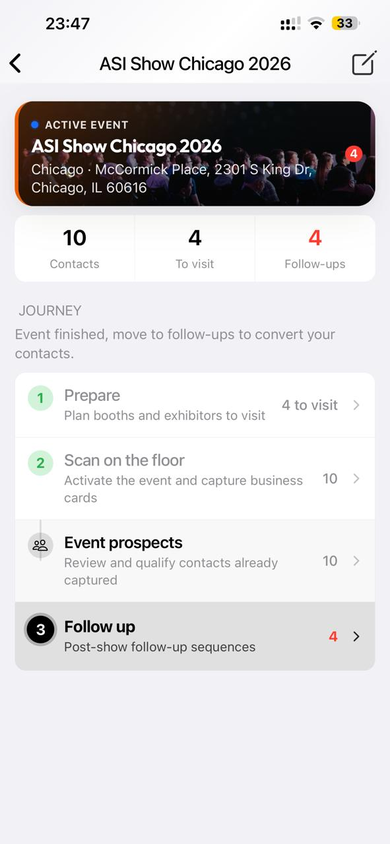
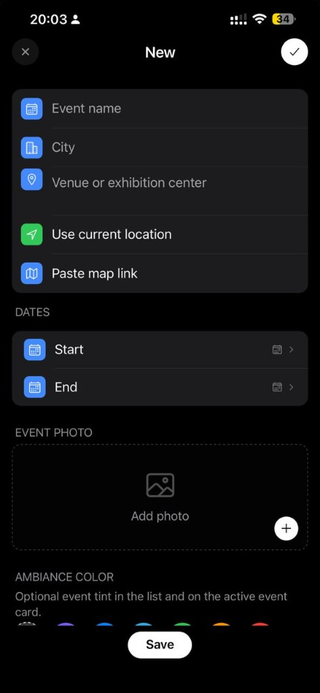
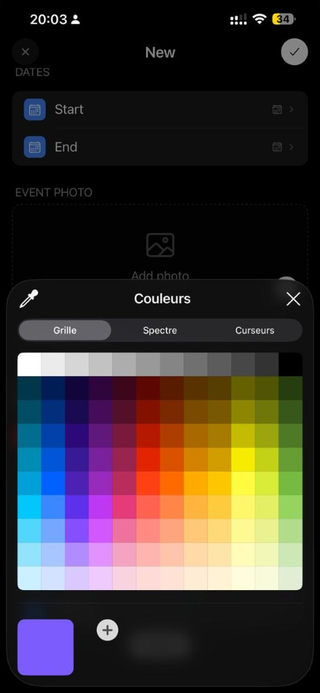
Liste des salons: filtre par année et salon actif (point bleu).Hub salon: parcours 1 Préparer, 2 Scanner, 3 Relancer.Formulaire de création d'un salon : nom, ville, lieu, dates, photo et couleur d'ambiance.Sélecteur de couleur personnalisée pour l'ambiance du salon.
Titre : Salons Rôle : Chaque salon regroupe prospects, pipeline, ROI et plan de visite.
Liste des salons
Élément
Description
Filtre par année
Puces cliquables (2024, 2025…)
Quota (gratuit)
Ex. 1/1 salon: tap pour passer Pro
Indicateur bleu
Salon actif (celui des nouveaux scans)
Nom, ville, dates
Informations du salon
Compteur contacts
Nombre de prospects rattachés
Compteurs prep / relances
Exposants à visiter et relances dues (vus aussi dans le hub)
Balayage gauche
Préparer · Modifier · Supprimer
Bouton + (FAB)
Ajouter un salon
Action
Résultat
Tap sur un salon
Ouvre le hub salon (parcours Préparer → Scanner → Relancer) et le définit comme salon actif
Tirer vers le bas
Actualiser la liste
État vide
Créer un salon → Ouvre le formulaire de création
Formulaire salon (Nouveau / Modifier)
Informations générales
Champ
Description
Obligatoire
Nom du salon
Ex. « SIAL Paris 2026 »
Recommandé
Ville
Ville du salon
Optionnel
Lieu ou parc des expositions
Adresse ou nom du parc
Optionnel
Utiliser la position actuelle
Remplit le lieu via GPS
:
Coller un lien map
URL Google Maps, Waze, Apple Maps, coordonnées
:
Dates
Champ
Description
Début
Date de début du salon
Fin
Date de fin
Photo du salon
Action
Description
Ajouter une photo / Changer la photo
Image affichée sur la carte active
Couleur d'ambiance
Option
Description
Aucune / Violet / Bleu / Turquoise / Vert / Orange / Rouge / Rose / Indigo
Teinte dans les listes
Couleur personnalisée
Sélecteur de couleur natif
ROI & budget
Champ
Description
Budget salon
Montant investi (devise des paramètres)
Valeur / client
CA moyen par client gagné: sert au calcul du ROI dans Suivi
Bouton
Action
Enregistrer (✓ ou bas de page)
Sauvegarde le salon
Fermer (×)
Annule sans sauvegarder
5. Onglet Prospects
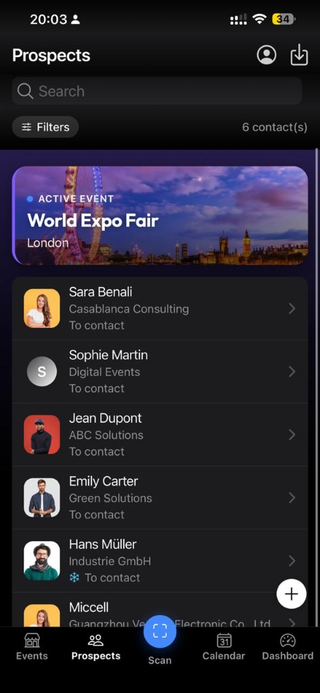
Liste des prospects avec salon actif, recherche et filtres.
Titre : Prospects Rôle : Consulter, rechercher et filtrer tous les contacts.
Barre de recherche et filtres
Élément
Action
Rechercher
Filtre par nom, société, email…
Liste (icône)
Vue liste plate
Dossiers (icône)
Vue par arborescence de catégories
Filtres
Ouvre le panneau de filtres
Puces actives
Suppression rapide d'un filtre (×)
Tout effacer
Réinitialise tous les filtres
Quota (gratuit)
Ex. 12/25 contacts
Exporter (en-tête)
Lance l'export
Carte salon actif
Affichée si la portée = salon actif (et non « Tous les salons ») :
Nom du salon, lieu
Bouton Préparation salon si des exposants sont planifiés
Liste des contacts
Chaque ligne affiche :
Initiales ou photo
Nom, société
Qualification (🔥 Chaud / ☀️ Tiède / ❄️ Froid)
Statut pipeline (À contacter, En cours, Gagné, Perdu)
Nom du salon (si vue « Tous les salons »)
Geste
Action
Tap
Ouvre la fiche prospect
Balayage gauche
Modifier · Supprimer
+ (FAB)
Saisie manuelle d'un contact
Panneau Filtres
Section
Options
Portée
Salon actif · Tous les salons (Pro)
Type
Tous · Prospect · Client · Fournisseur · Service
Catégorie
Catégorie parente + sous-catégorie
Pipeline
Tous · À contacter · En cours · Gagné · Perdu
Qualification
Toutes · Chaud · Tiède · Froid
Bouton
Action
Réinitialiser
Efface les filtres en cours d'édition
Appliquer les filtres
Valide et ferme
Formulaire saisie manuelle
Identique au formulaire post-scan (voir section 6.3).
6. Onglet Scanner
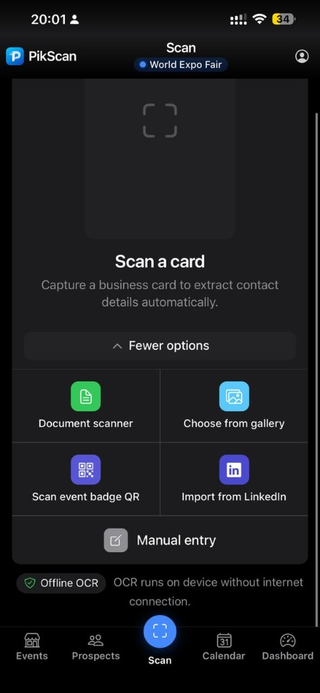
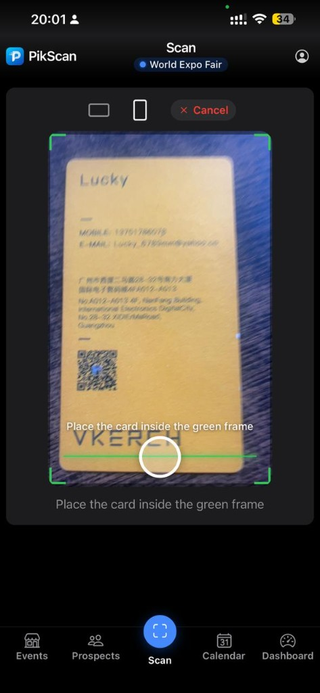
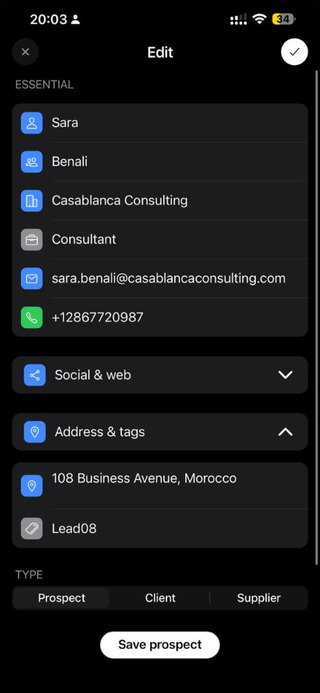
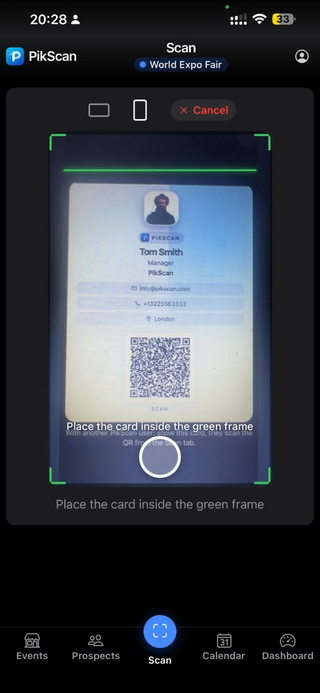
Onglet Scanner: document, galerie, QR badge, LinkedIn, saisie manuelle. OCR hors-ligne sur l'appareil.Capture en direct : cadrez la carte dans le cadre vert, puis appuyez sur l'obturateur.Formulaire « Enregistrer le prospect » après OCR: champs essentiels, type et qualification.
Titre : Scanner Rôle : Point d'entrée principal pour capturer des contacts.
En-tête
Élément
Description
Salon actif (nom + point vert)
Tap → Onglet Salons
Choisir ou créer un salon (alerte)
Si aucun salon actif
Annuler
Visible pendant le formulaire d'enregistrement
Zone de capture
Contrôle
Action
Paysage / Portrait
Orientation du cadre de scan
Zone centrale
Tap pour ouvrir la caméra
Cadre vert
Placer la carte dans le cadre
Bouton obturateur
Capturer la photo
Annuler
Fermer la caméra
Messages :
« Placez la carte dans le cadre vert »
« Tenez la carte dans le cadre: capture automatique » (si auto-capture)
Badge OCR hors-ligne : traitement 100 % sur l'appareil
Plus d'options (panneau déroulant)
Bouton
Description
Scanner document
Détection auto des bords, recadrage (iOS/Android)
Choisir dans la galerie
Photo existante
Scanner QR badge salon
vCard, LinkedIn, email, téléphone
Importer depuis LinkedIn
Coller l'URL du profil
Saisie manuelle
Formulaire vide
Après capture: Analyse OCR
Overlay « Analyse de la carte… »
Puis ouverture du formulaire Enregistrer le prospect
6.3 Formulaire « Enregistrer le prospect »
Bouton en-tête
Action
×
Annuler
✓
Enregistrer
Enregistrer le prospect (pied)
Sauvegarde
Section Essentiel
Champ
Icône
Détecté OCR
Prénom
Personne
✨ si détecté
Nom
Personnes
✨
Société
Bâtiment
✨
Fonction
Mallette
✨
Email
Mail
✨
Tél. fixe
Téléphone
✨
Mobile
Smartphone
✨
Section Réseaux & web (dépliable)
Champ
Description
WhatsApp
Numéro WhatsApp
WeChat
Identifiant WeChat
Site web
URL
Profil LinkedIn
URL LinkedIn
Section Adresse & tags (dépliable)
Champ
Description
Adresse
Adresse postale
Tags
Mots-clés séparés par des virgules (suggestions proposées)
Catégorie
Champ
Description
Catégorie
Une ou plusieurs catégories racines
Sous-catégorie
Sous-catégories des racines sélectionnées
Type
Option
Comportement
Client
Coche: cumulable
Fournisseur
Coche: cumulable
Service
Coche: cumulable
(aucune coche)
Par défaut : Prospect
Qualification
Valeur
Signification
Chaud
Fort potentiel commercial
Tiède
Intérêt modéré
Froid
Faible priorité
Texte OCR (si disponible)
Texte reconnu (OCR): dépliable pour vérifier le brut
7. Onglet Agenda
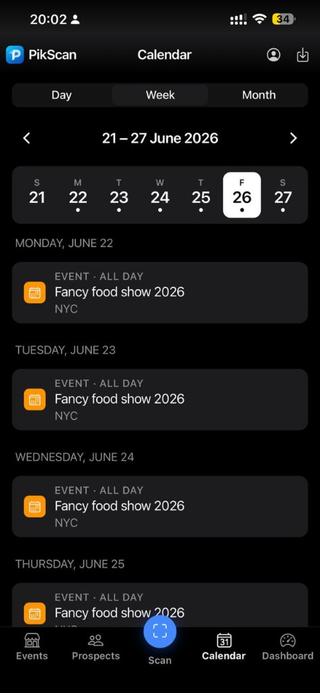
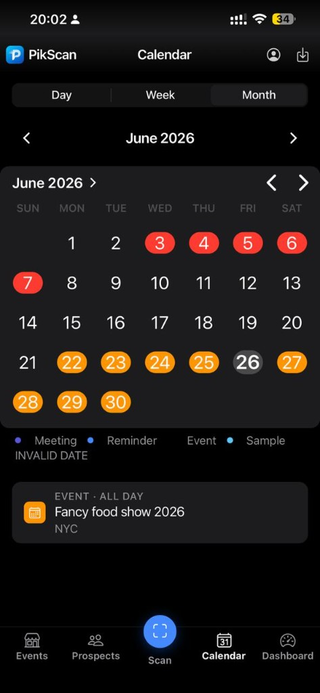
Vue Semaine: bandeau des jours et liste des événements.Vue Mois: calendrier, légende des types et détail du jour sélectionné.
Titre : Calendrier (Agenda dans la barre d'onglets)
Vues
Onglet
Affichage
Jour
Actions du jour sélectionné
Semaine
Bandeau des 7 jours + liste groupée
Mois
Calendrier + actions du jour tapé
Navigation
Contrôle
Action
◀ ▶
Période précédente / suivante
Titre central (tap)
Retour à Aujourd'hui
Types d'événements (légende mois)
Couleur / type
Libellé
Violet
RDV
Orange
Visite exposant
Jaune
Rappel
Bleu
Salon
Vert
Échantillon
Actions sur un élément
Type
Tap
Boutons latéraux
Rappel
Ouvre le contact
▶ Exécuter (email/appel) · ✓ Marquer fait
RDV
Ouvre le contact
:
Visite exposant
Ouvre la préparation
:
Salon
:
:
Échantillon
Ouvre le contact
:
Export calendrier
Via l'icône Exporter en en-tête :
CSV mois / ICS mois
CSV 12 mois / ICS 12 mois
8. Onglet Suivi (tableau de bord)
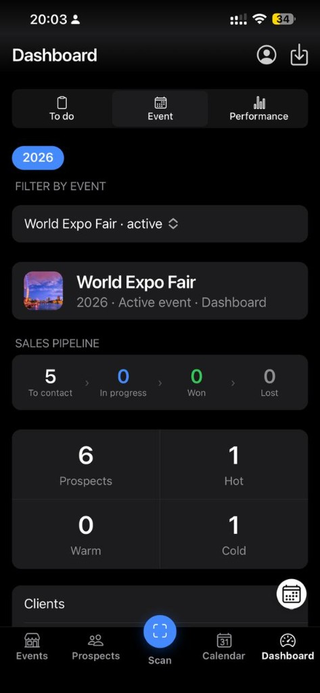
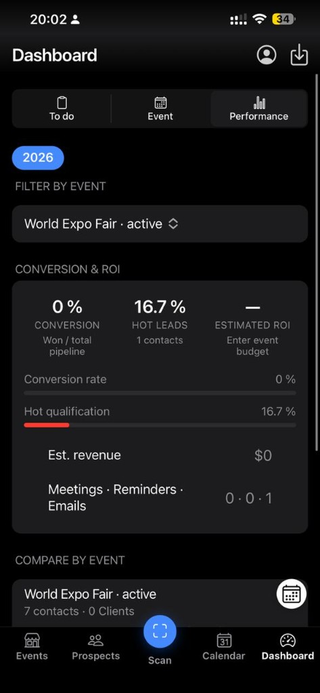
Onglet Salon: pipeline commercial et statistiques (chauds, tièdes, froids).Onglet Performance: conversion, leads chauds, ROI estimé et comparaison par salon.
Titre : Suivi
Trois onglets internes
8.1 À faire
Bloc
Contenu
Calendrier
Lien vers Agenda + compteur actions du jour
Prochains rendez-vous
Liste des RDV à venir (tap → fiche)
Rappels à faire
Relances email/téléphone · ▶ ouvrir · ✓ fait
8.2 Salon
Élément
Description
Filtre année
Puces année
Filtrer par salon
Si plusieurs salons
Carte salon
Photo, nom, année
Pipeline commercial
Compteurs : À contacter → En cours → Gagné → Perdu
Statistiques
Total prospects, Chauds, Tièdes, Froids
Répartition types
Clients, Fournisseurs, Services, Prospects
8.3 Performance
Indicateur
Description
Taux de conversion
Gagnés / total
Leads chauds
% de contacts chauds
ROI estimé
Basé sur budget et valeur/client (si renseignés)
CA estimé
Chiffre d'affaires projeté
Coût par lead / client
Si budget renseigné
Activité
RDV · Rappels faits · Emails envoyés
Comparaison par salon
Si plusieurs salons (Pro)
Lien
Destination
Paramètres & modèles d'email
Écran Paramètres
FAB calendrier
Onglet Agenda
9. Fiche prospect (détail)
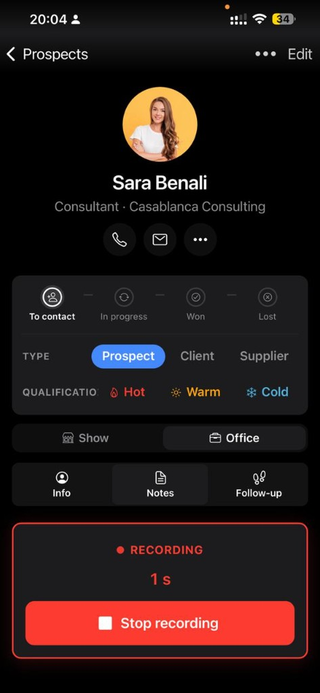
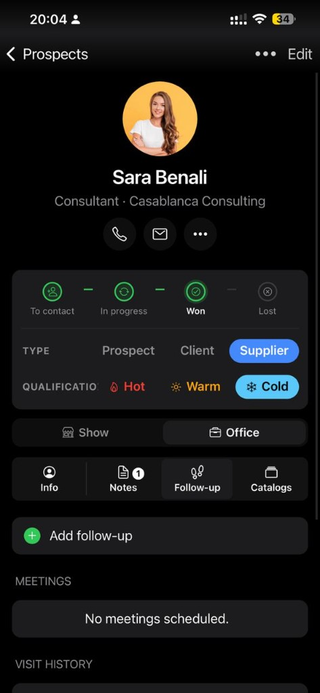
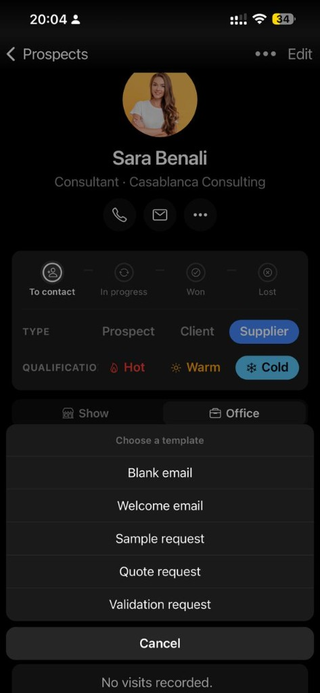
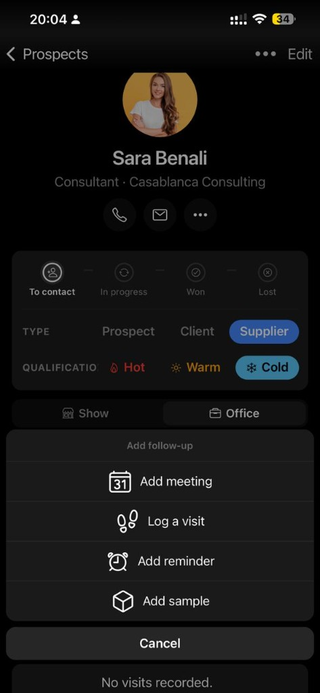
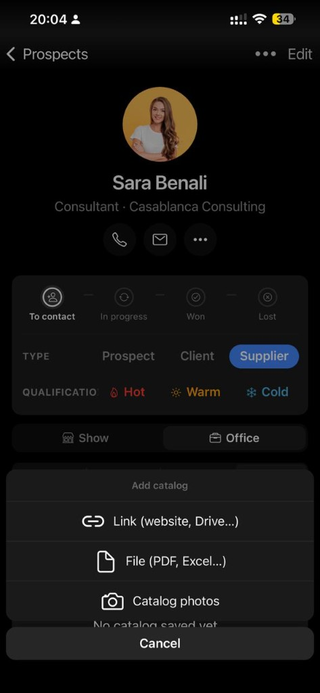
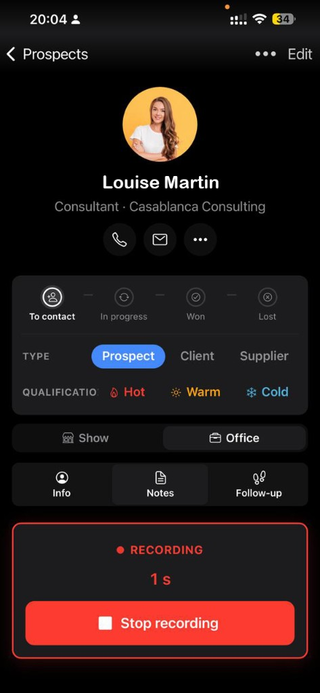
Fiche prospect: pipeline, type, qualification et modes Salon / Bureau.Édition d'un prospect: champs essentiels, réseaux, adresse et tags.Envoi d'email: choix du modèle (bienvenue, échantillon, devis…).Menu « Ajouter un suivi »: RDV, visite, rappel ou échantillon.Fournisseur: ajouter un catalogue (lien, fichier PDF ou photos).Enregistrement d'une note vocale sur le stand (onglet Notes).
Accès : Tap sur un contact dans Prospects ou depuis le Suivi/Agenda.
En-tête
Bouton
Action
← Prospects
Retour
⋯
Menu actions (supprimer, déplacer, etc.)
Modifier
Formulaire d'édition
Bandeau contact
Photo ou initiale
Nom, fonction · société
Prochain rappel (si planifié)
Appeler · Email · Partager (QR) · Plus de contacts
Pipeline et qualification
Barre interactive (composant pipeline) :
Statut : À contacter · En cours · Gagné · Perdu
Qualification : Chaud · Tiède · Froid
Type : Prospect · Client · Fournisseur · Service
Modes de fiche
Mode
Usage
Salon
Actions rapides sur le stand (notes vocales, bienvenue…)
Bureau
Suivi complet post-salon
Mode Bureau: Onglets
Infos
Section
Contenu
Catégories
Arborescence assignée
Tags
#mots-clés
Salon
Salon rattaché
Coordonnées
Tél. fixe, mobile, email
Liens
LinkedIn, site web, adresse (tap = ouvrir)
Photos & documents
Photo profil, carte scannée, texte OCR
Notes
Action
Description
Ajouter une note texte
Note libre
Enregistrer une note vocale
Audio + transcription possible (iOS)
Lecture / Renommer / Transcrire / Supprimer
Par note
Suivi
Section
Ajout possible
Rendez-vous
Titre, lieu, date/heure, géoloc, itinéraire
Historique des visites
Lieu, date, compte-rendu
Rappels
Email ou Téléphone, libellé, échéance
Échantillons
Envoi/Réception, description, statut, date
Bouton :Ajouter un suivi → choix du type
Catalogues (si type Fournisseur)
Action
Types
Ajouter un catalogue
Lien · Fichier PDF/Excel · Photos
Partage de fiche
Option
Description
QR vCard
Scan par un autre PikScan
Partager la fiche
Fichier .vcf (AirDrop, email, message)
Déplacer vers un salon
Menu → Déplacer vers un salon : réassocie le contact à un autre événement.
10. Préparation salon (plan de visite)
Accès : Hub salon → étape 1 Préparer · Compteur exposants · Prospects → Préparation salon Route :/event/:eventId/prep
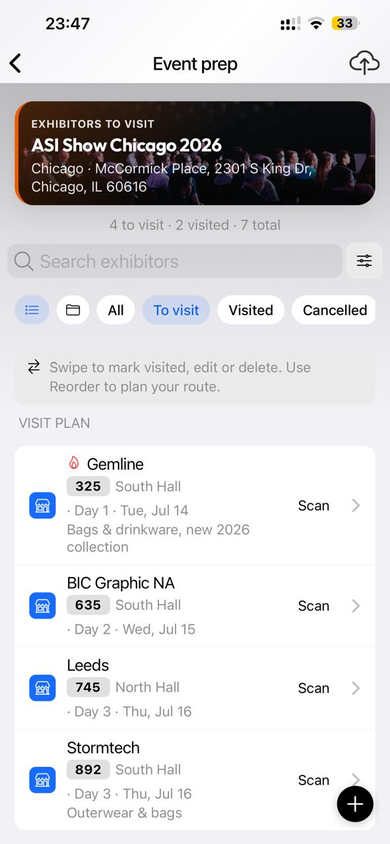
Préparation salon: plan de visite, filtres et import.
Barre d'outils
Élément
Action
Rechercher un exposant
Filtre texte
Filtres
Jour de visite, catégorie, tags
Liste / Dossiers
Mode d'affichage
Tous / À visiter / Visités / Annulés
Filtre statut
Importer une liste
CSV ou Excel
Réordonner
Glisser-déposer pour la tournée
Liste des exposants
Chaque ligne : société, stand, hall, priorité 🔥, heure de visite, rappel, catégorie, statut.
Geste / bouton
Action
Tap
Modifier l'exposant
Balayage
Marquer visité · Modifier · Supprimer
Scanner
Scan au stand
Contact
Lier un contact existant
Formulaire exposant
Champ
Description
Nom de l'exposant ou société
Obligatoire
Numéro de stand
Ex. Hall 3: B42
Hall / allée
Zone du salon
Téléphone
Contact stand
Priorité
Haute · Normale · Basse
Statut
À voir · Visité · Annulé
Jour de visite
J1, J2… (selon dates salon)
Heure de visite
Créneau planifié
Créer un rappel
Notification avant la visite
Me prévenir avant
X minutes avant
Catégorie
Classification
Tags
Mots-clés
Notes
Objectif de visite, produit visé…
Adresse / lien carte
GPS ou lien Maps
Utiliser ma position
Géolocalisation
Ouvrir la carte
Navigation
Import de liste
Étape
Action
1
Importer une liste (en-tête ou barre)
2
Choisir fichier CSV/Excel
3
Ajouter à la liste ou Remplacer la liste
4
Vérifier l'aperçu (doublons, lignes invalides)
5
Importer
| Lien utile | Télécharger le modèle: CSV PikScan à partager |
Limite gratuite : 25 exposants par salon · Pro : illimité
10bis. Relances post-salon (playbook)
Accès : Hub salon → étape 3 Relancer · Compteur de relances dues · Suivi → Relances post-salon · Notification locale Route :/event/:eventId/followup
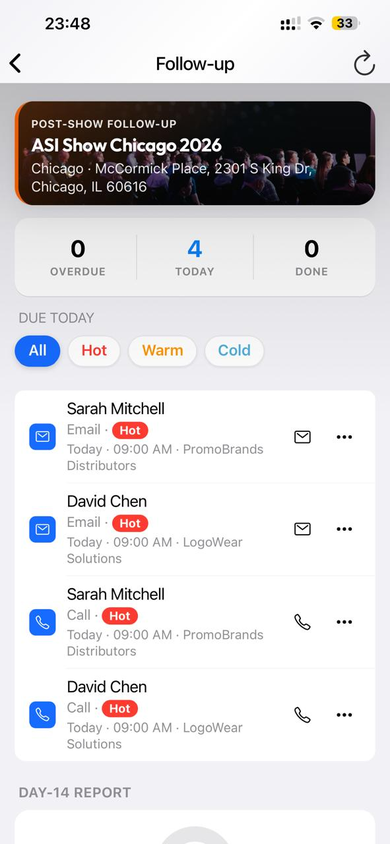
Relances post-salon: file du jour et filtres chaud / tiède / froid.
Après le salon, PikScan génère une séquence de relance par prospect selon sa qualification (chaud / tiède / froid), puis affiche une file du jour.
Générer les plans
Action
Résultat
Lancer les relances
Crée plans + étapes (J0 à J14 selon le playbook)
Régénérer les plans
Remplace les plans actifs (confirmation demandée)
Formule
Comportement
Gratuit
Plans chaud uniquement
Pro
Toutes les températures
File « À faire aujourd’hui »
Élément
Description
Stats
En retard · Aujourd’hui · Faites
Filtres
Tous / Chaud / Tiède / Froid
Ligne
Canal, température, échéance: tap → fiche prospect
Action principale
Ouvre email, appel ou WhatsApp puis marque l’étape faite
⋯ Plus
Fait · Reporter +1 jour · Passer · Ouvrir le prospect
Quota Free : 5 actions (fait / passé) par salon · bilan J14 verrouillé. Pro : actions illimitées + bilan J14 (taux de complétion et détail par température).
Activez les Notifications dans Paramètres pour les rappels locaux.
11. Ma carte de visite
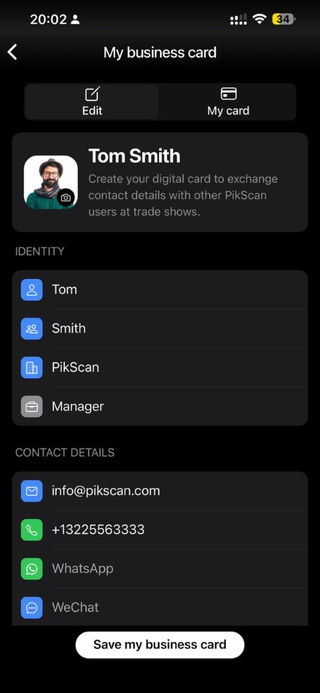
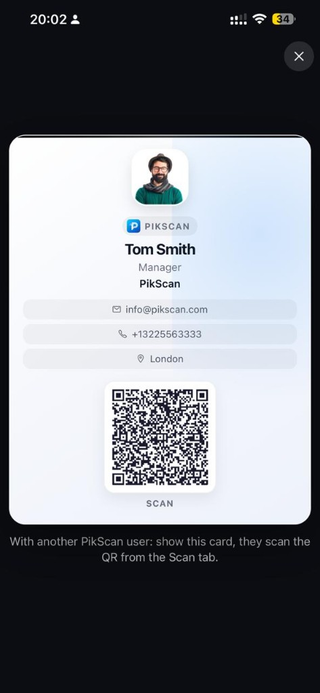
Édition de la carte de visite: identité et coordonnées.Affichage plein écran avec QR vCard: à scanner depuis l'onglet Scanner.Échange sur le stand : l'autre utilisateur scanne votre QR depuis l'onglet Scanner.
Accès : Paramètres → Carte · Menu profil → Ma carte de visite · /profile
Onglet Édition
Identité
Champ
Description
Photo
Tap pour changer (caméra/galerie)
Prénom
Nom
Société
Fonction
Coordonnées
Champ
Description
Email
Téléphone
WhatsApp
WeChat
Site web
LinkedIn
Adresse
Localisation
Position actuelle
Remplissage GPS
Minimum requis : nom + email ou téléphone pour générer le QR.
Bouton
Action
Enregistrer ma carte de visite
Sauvegarde
Onglet Ma carte
Affichage plein écran de la vCard
QR code: « Scanner »
Astuce : Tournez le téléphone en paysage sur le stand ; l'autre personne scanne depuis l'onglet Scanner
Statuts
Badge
Signification
Carte prête
Profil complet
À compléter
Champs manquants
12. Catégories prospects
Accès : Paramètres → Gérer les catégories · /categories
Arborescence
Action
Description
+ (en-tête)
Nouvelle catégorie racine
Déplier / Replier
Chevron sur une racine
Modifier (crayon)
Renommer + couleur
Supprimer (poubelle)
Avec avertissement contacts impactés
Nouvelle sous-catégorie
Sous une racine
Formulaire catégorie
Champ
Description
Nom
Obligatoire
Couleur
Palette + couleur personnalisée
Usage : Assignation à l'enregistrement d'un contact · Filtres Prospects · Dossiers par catégorie
13. Paramètres
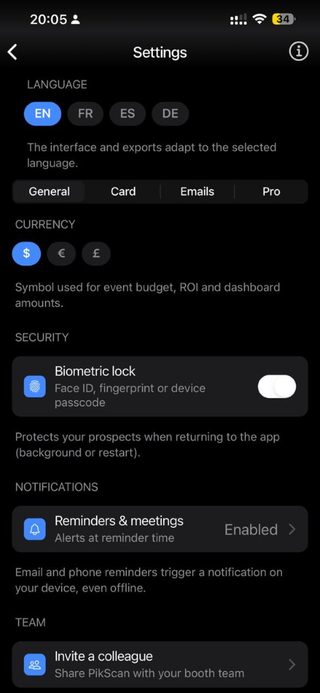
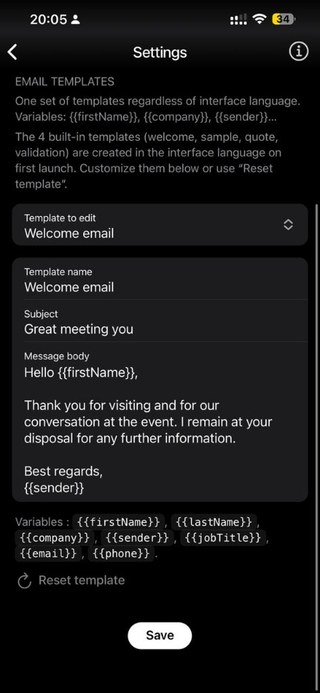
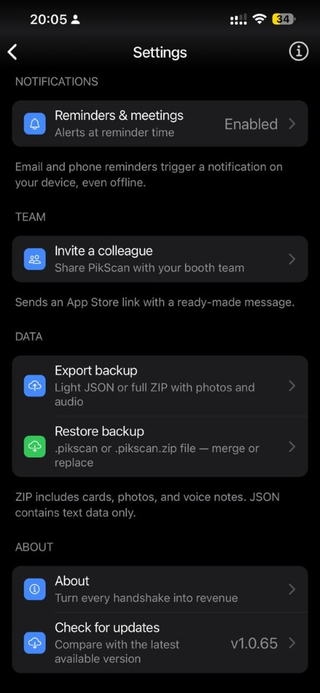
Paramètres: Général : langue, devise, sécurité biométrique, notifications, équipe.Paramètres: Emails : modèles personnalisables avec variables {{firstName}}, {{company}}, etc.Paramètres: Données : export et restauration de sauvegarde (.pikscan / .pikscan.zip).
Accès : Menu profil · Suivi → Paramètres · /settings
Langue (haut de page)
Option
FR · EN · ES · DE
Effet
Interface + exports
Onglets Paramètres
Général
Section
Options
Catégories prospects
Lien → Gérer les catégories
Devise
$ · € · £: budget et ROI
Astuces de balayage
Toggle on/off
Verrouillage biométrique
Face ID / empreinte
Rappels & RDV
Activer les notifications
Équipe
Inviter un collègue (lien App Store)
Données
Export / Restauration sauvegarde
À propos
Version, mise à jour, liens légaux
Carte
Aperçu de la vCard
Lien Modifier → Ma carte de visite
Emails
Élément
Description
Ajouter
Nouveau modèle
Votre nom / signature
Variable {{sender}}
Modèle à modifier
Liste déroulante
Langue de saisie
Indépendante de l'interface
Nom du modèle
Objet
Ligne sujet email
Corps du message
Texte avec variables
Variables disponibles :
Variable
Contenu
{{firstName}}
Prénom du contact
{{lastName}}
Nom
{{company}}
Société
{{sender}}
Votre signature
{{jobTitle}}
Fonction
{{email}}
Email contact
{{phone}}
Téléphone contact
Bouton
Action
Réinitialiser le modèle
Valeurs par défaut
Traduire
Dupliquer dans une autre langue
Supprimer ce modèle
:
Enregistrer
Sauvegarde
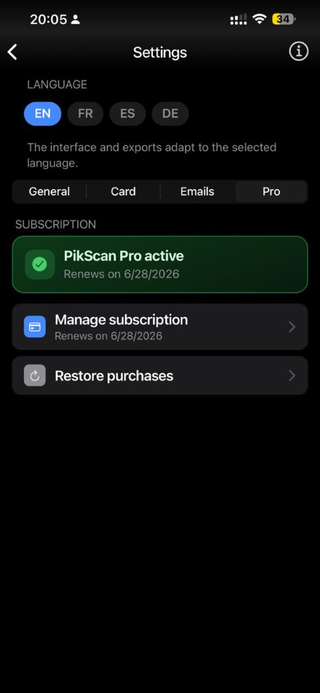
Pro
Élément
Description
Statut abonnement
Gratuit ou Pro actif
Comparatif Free / Pro
Limites détaillées
Plan
Annuel · Mensuel
Passer à PikScan Pro
Essai 7 jours
Gérer l'abonnement
App Store / Play Store
Restaurer les achats
:
14. Export et sauvegarde
Export contacts (Prospects / Suivi)
Étape 1: Que exporter ?
Prospects / contacts
Calendrier
Étape 2: Portée (contacts)
Salon actif
Tous les salons (Pro)
Sélection filtrée
Étape 3: Format
Format
Gratuit
Pro
Excel (.xlsx)
Max 10/export
Illimité
JSON
:
✓
vCard
:
✓
Salesforce, Odoo, HubSpot, Pipedrive
:
✓
Export calendrier
Format
Usage
CSV mois / 12 mois
Excel
ICS mois / 12 mois
Google Calendar, Outlook
Sauvegarde complète (Paramètres → Données)
Action
Format
Description
Exporter une sauvegarde
.pikscan (JSON) ou .pikscan.zip
ZIP inclut photos, audio, cartes
Restaurer une sauvegarde
Fichier importé
Fusionner ou Tout remplacer
Limite gratuite : 10 contacts par export sauvegarde · Pro : illimité
15. PikScan Pro et limites gratuites
Onglet Pro: abonnement PikScan Pro actif et gestion.