← Retour à l'accueil

Guide · 10 étapes · iPhone

De l'installation au retour de salon

Quatre phases: préparer, capturer sur le stand, suivre vos relances, exporter vers votre CRM. Tout fonctionne hors-ligne sur votre téléphone.

1 Préparer 2 Capturer 3 Suivre 4 Exporter

Manuel complet (écran par écran, champ par champ) →

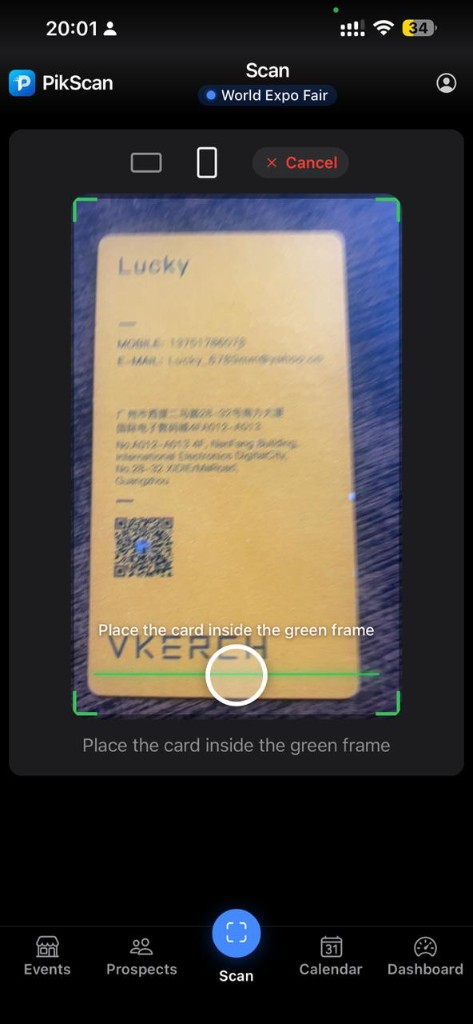
Scan OCR PikScan, carte dans le cadre vert, World Expo Fair
Phase 1 · Préparer 01

Créer votre salon

Avant d'arriver sur le stand, installez PikScan et créez l'événement qui regroupera tous vos scans.

  1. Téléchargez l'app et suivez la checklist de démarrage (salon, carte, catégories, premier scan).
  2. Onglet Events → bouton + → nom, ville, dates, photo et couleur d'ambiance optionnelle (ex. World Expo Fair).
  3. Sélectionnez le salon actif. Balayez vers la gauche pour modifier ou supprimer.
  4. Créez aussi votre carte via Settings → Card (badge CARD READY).
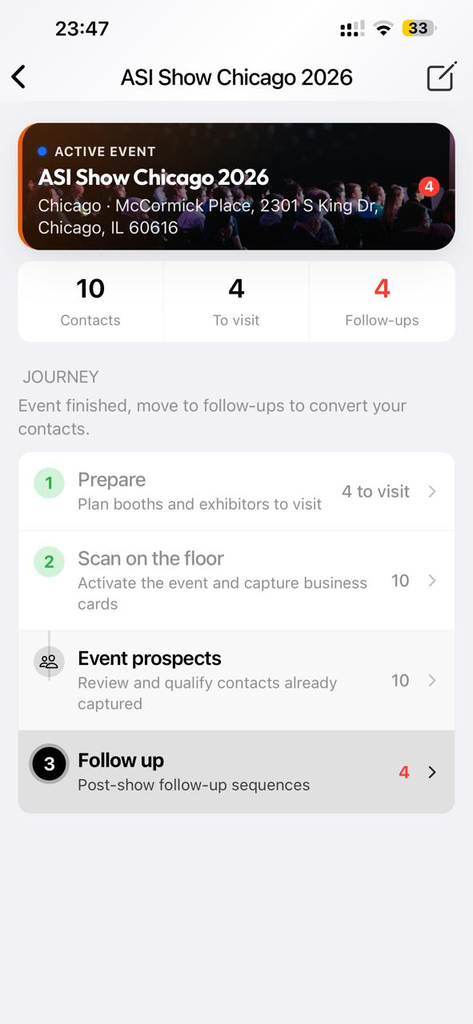
Liste Events, World Expo Fair actif
Phase 1 · Préparer 02

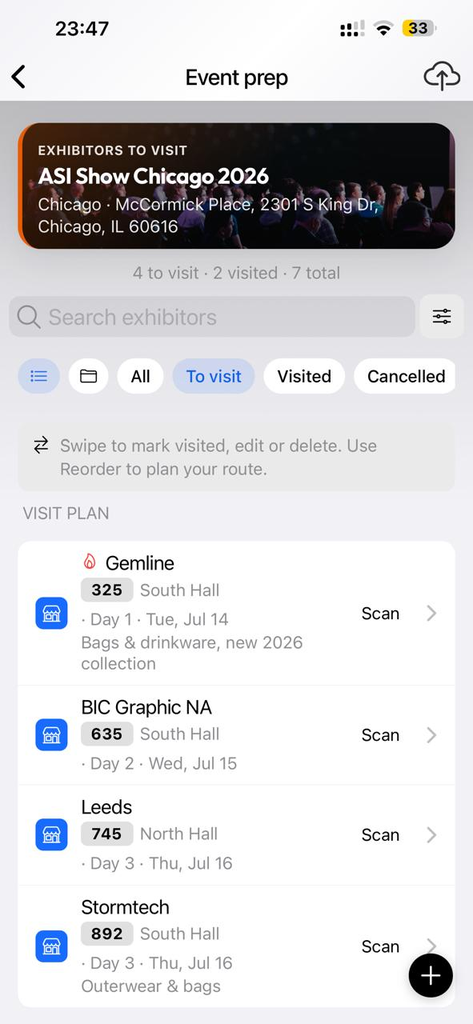
Préparer votre plan de visite

Listez les exposants à visiter avant d'arriver : numéros de stand, priorités et ordre de tournée.

  1. Depuis la fiche salon, touchez le compteur d'exposants ou Préparation salon.
  2. Importer une liste : Importer une liste pour charger un CSV ou Excel de l'organisateur. Colonnes auto-détectées (société, stand, hall, priorité, jour/heure, notes, tags). Aperçu des doublons, puis ajouter à la liste ou remplacer la liste. Télécharger le modèle partage le CSV PikScan.
  3. Ajoutez société, numéro de stand, hall/allée, priorité (haute / normale / basse), heure de visite et notes manuellement si besoin.
  4. Basculez entre vue liste et dossiers par catégorie (préférence mémorisée).
  5. Utilisez Réordonner pour planifier votre tournée. Filtrez par à voir, visité ou annulé.
  6. Les visites planifiées apparaissent dans le Calendrier (onglet Agenda).
  7. Sur le parc : marquez visité, scannez au stand ou liez un contact scanné à un exposant prévu.
  8. Gratuit : 25 exposants par salon. Pro : illimité.
Calendrier semaine, visites exposants planifiées
Phase 1 · Préparer 03

Organiser les catégories prospects

Créez une arborescence pour filtrer vos contacts par secteur, origine ou tout axe utile au salon.

  1. Settings → Categories → créez des catégories racines (ex. Secteur, Origine).
  2. Ajoutez des sous-catégories sous chaque racine (ex. Agroalimentaire, Pharma sous Secteur).
  3. À l'enregistrement d'un contact, assignez catégorie et sous-catégorie dans le formulaire de scan.
  4. Filtrez la liste Prospects par catégorie pendant et après le salon.
  5. Affichez en liste ou par dossiers (arborescence des catégories).
Réglages, langue, devise et catégories
Phase 2 · Capturer 04

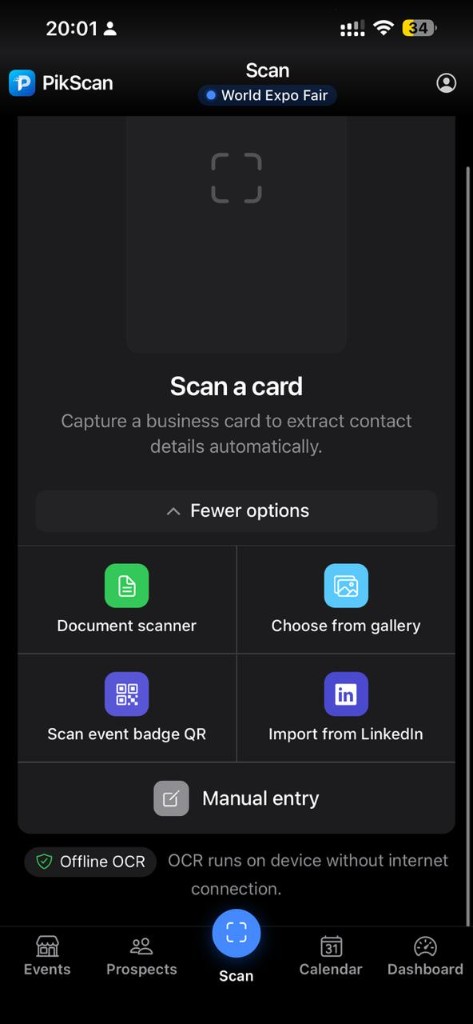
Scanner une carte

OCR local: aucune connexion requise. Cadrez la carte dans le cadre vert et laissez PikScan extraire les coordonnées.

  1. Onglet Scan (bouton central noir).
  2. Vérifiez l'événement actif ou Choose or create an event.
  3. Cadrez dans le cadre vert, ou More options → Document scanner pour détection auto des bords, recadrage et orientation du résultat.
  4. Badge Offline OCR : traitement 100 % sur l'appareil. Aussi : QR badge, LinkedIn ou échange vCard.
Onglet Scan, OCR, scanner document et QR badge
Phase 2 · Capturer 05

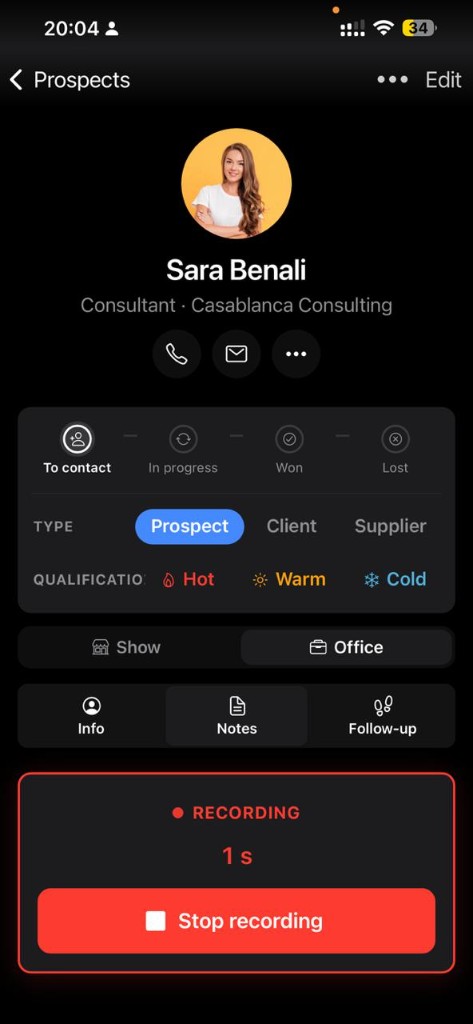
Qualifier le contact

Classez chaque échange sur place : type, catégorie, chaud/tiède/froid et statut pipeline.

  1. Écran Save prospect : vérifiez les champs ESSENTIAL pré-remplis.
  2. TYPE : Prospect, Client ou Supplier (un contact peut cumuler client et fournisseur).
  3. CATÉGORIE : choisissez catégorie et sous-catégorie si configurées.
  4. QUALIFICATION : Hot, Warm ou Cold.
  5. Fiche contact : pipeline Won/Lost, note vocale nommée, transcription vocale en texte (iPhone), Welcome, WhatsApp et WeChat.
  6. Partager la fiche : QR vCard ou fichier .vcf par AirDrop, e-mail ou message.
  7. Pour un contact Supplier : joignez des catalogues (lien, PDF ou photos) avec un nom personnalisé optionnel.
Fiche prospect, type, qualification Hot/Warm/Cold et note vocale
Phase 1 · Préparer 06

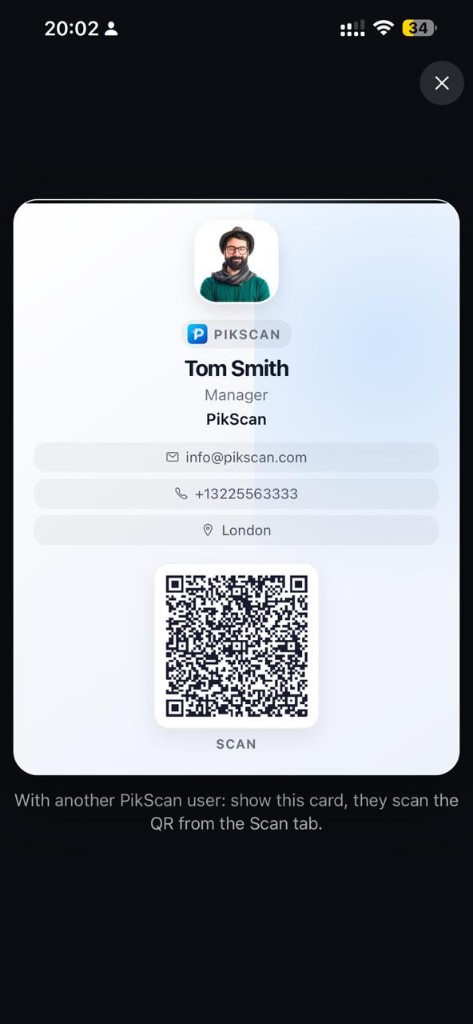
Carte digitale vCard

Échangez vos coordonnées par QR avec d'autres utilisateurs PikScan · sans papier.

  1. Settings → Card ou My business card → Edit.
  2. Nom + email ou téléphone minimum ; WhatsApp, WeChat, adresse et localisation optionnels (y compris remplissage GPS).
  3. Onglet My card : affichage plein écran avec QR SCAN.
  4. Passez en paysage sur le stand: l'autre scanne depuis son onglet Scan.
Carte digitale vCard avec QR pour échange sur le stand
Phase 3 · Suivre 07

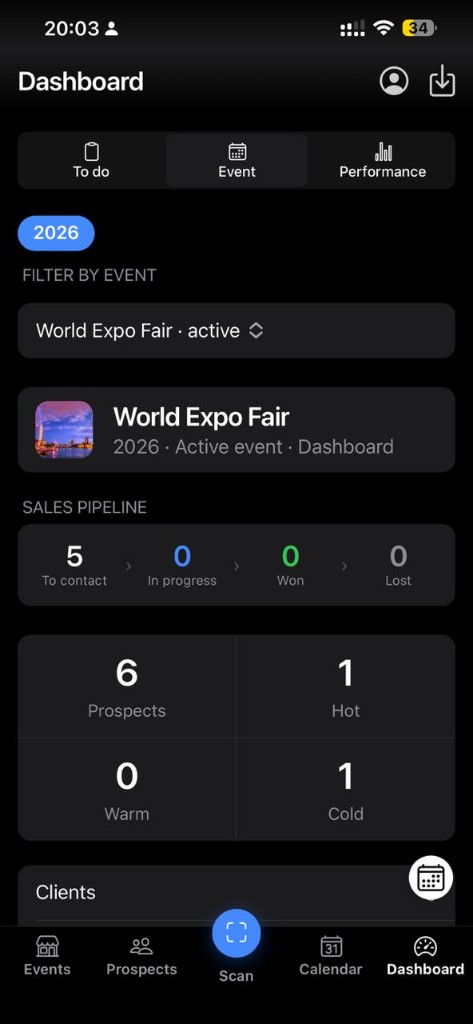
Dashboard & pipeline

Visualisez vos actions du jour et la performance par salon.

  1. Onglet Dashboard : To do, Event, Performance.
  2. Réunions, rappels et emails de bienvenue en attente.
  3. ROI estimé si budget salon renseigné.
  4. Onglet Prospects : recherche, filtres et export.
Dashboard onglet Event, pipeline et compteurs
Phase 3 · Suivre 08

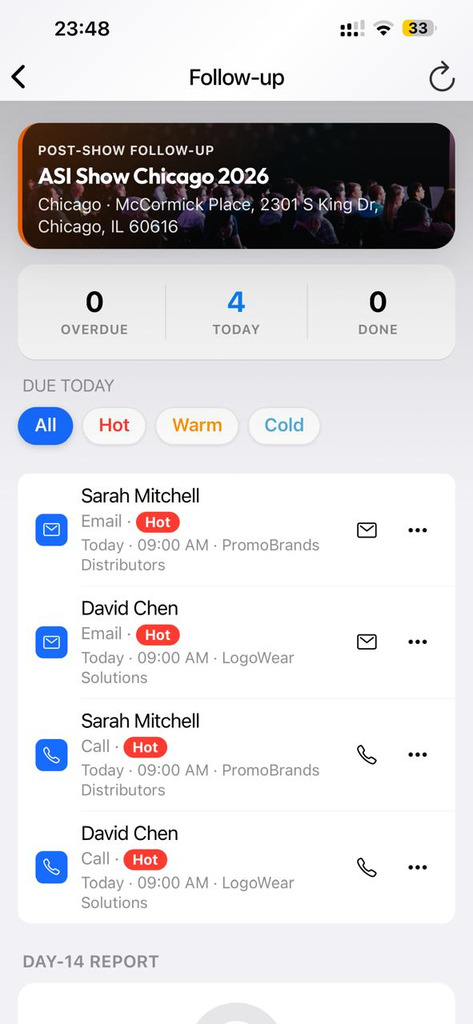
Relances & calendrier

Planifiez vos suivis et personnalisez l'email de bienvenue avant de quitter le salon.

  1. Calendar : vues Day, Week, Month, salons, RDV, rappels, échantillons et visites exposants planifiées (couleur par type).
  2. Settings → Emails : modèles bienvenue, échantillon, devis et validation: langue de saisie indépendante de l'interface. Variables {{firstName}}, {{company}}, {{sender}}.
  3. Activez Reminders & meetings (Enabled).
  4. Bouton Welcome sur la fiche prospect pour envoyer l'email pré-rempli.
Modèle email de bienvenue avec variables {{firstName}}
Phase 4 · Exporter 09

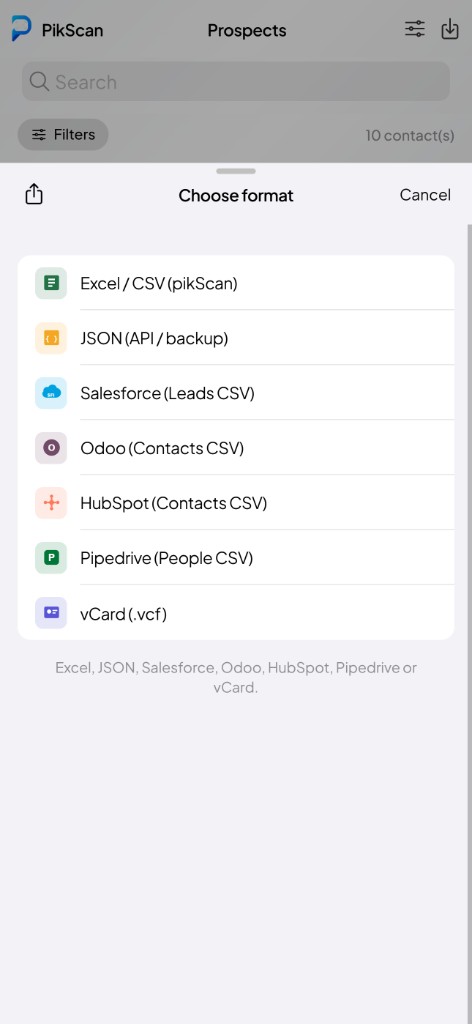
Exporter vers Excel ou CRM

Récupérez vos contacts dès le retour de salon.

  1. Prospects → icône ou bouton Export.
  2. Excel (.xlsx) natif (gratuit, max 10/export), JSON, vCard ou CRM (Pro). Export calendrier en Excel ou ICS.
  3. Portée : salon actif, tous les salons ou sélection filtrée.
  4. Settings → DATA : export .pikscan (JSON) ou .pikscan.zip (médias rangés par prospect). Gratuit : max 10 contacts. Pro : illimité.
  5. Restaurez une sauvegarde par fusion ou remplacement total: idéal au changement de téléphone.
Formats d'export, Excel, JSON, CRM et vCard
Phase 4 · Exporter 10

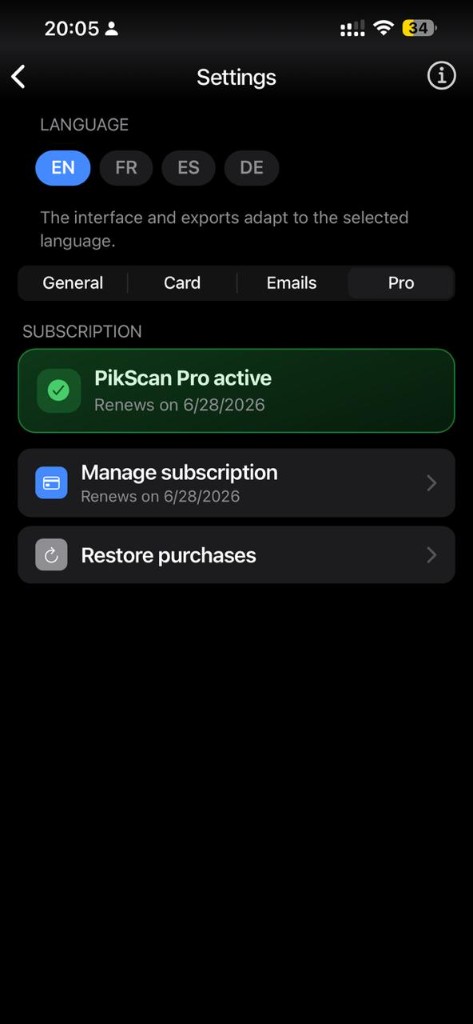
Paramètres & PikScan Pro

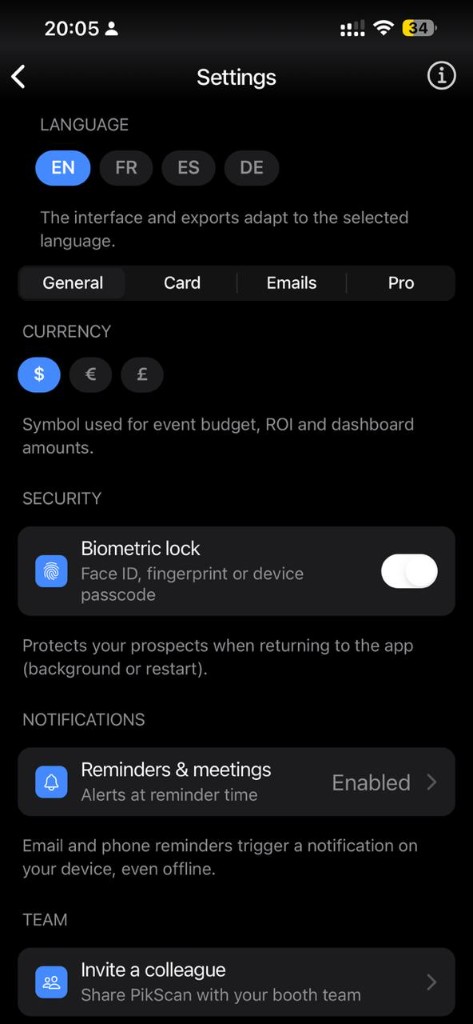
Langue, sécurité biométrique et abonnement.

  1. General : langue, devise ($ € £), verrou Face ID.
  2. Free : 1 salon, 25 contacts, 25 exposants par salon (prépa) · Pro : 69,99 €/an, illimité.
  3. UPGRADE TO PIKSCAN PRO: essai 7 jours.
  4. Manage subscription, Restore purchases, Invite a colleague.
Abonnement PikScan Pro actif